Je suis recruteur
Des guides illustrés pour avancer à votre rythme, de la première connexion au prochain recrutement.
Piloter ses recrutements
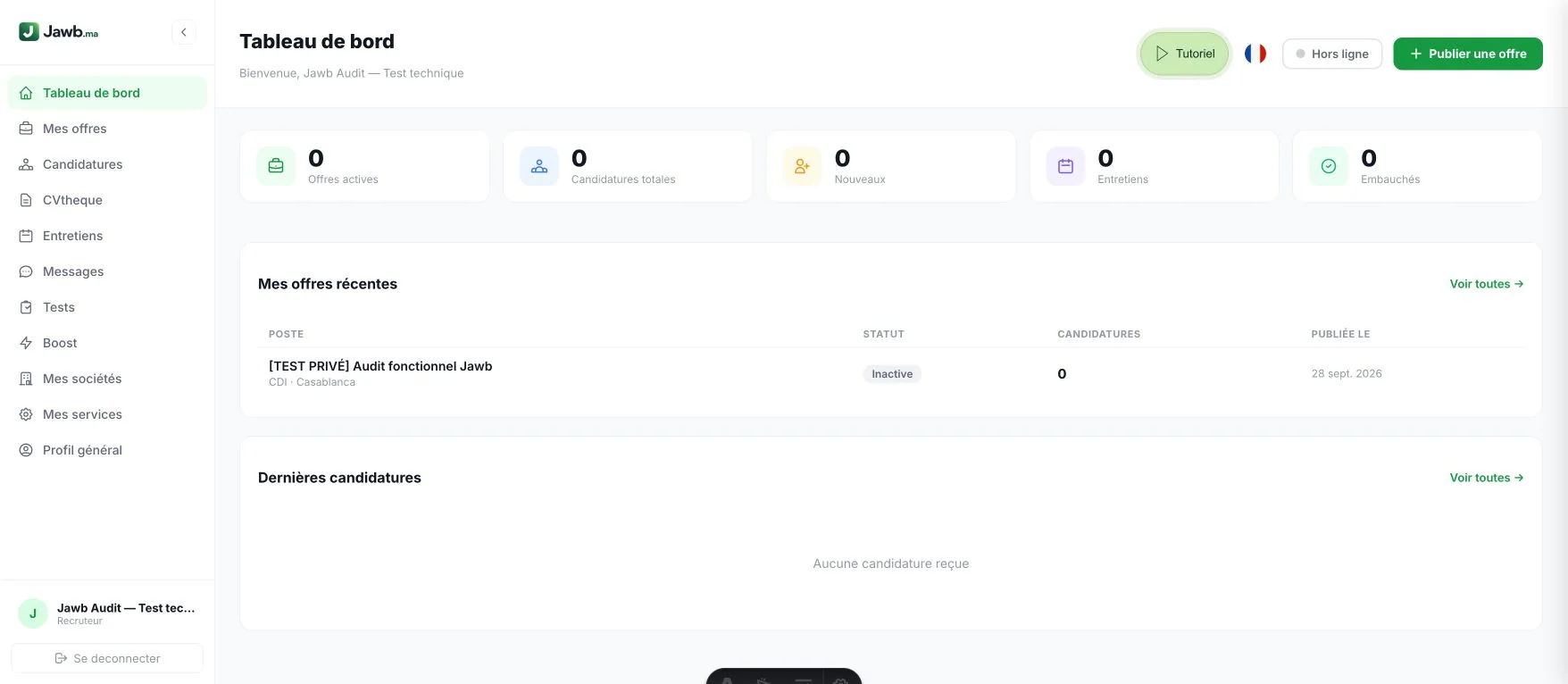
Le tableau de bord résume les offres actives, candidatures et étapes du recrutement. Le menu ouvre les offres, candidatures, CVthèque, entretiens, messages, tests, boosts, sociétés, services et profil. Revenez au Tutoriel depuis le header.
Ouvrir cette fonctionnalitéToutes les étapes
Captures réalisées avec un compte de démonstration. Les données affichées sont fictives.
Toutes les étapes
Piloter ses recrutements
Le tableau de bord résume les offres actives, candidatures et étapes du recrutement. Le menu ouvre les offres, candidatures, CVthèque, entretiens, messages, tests, boosts, sociétés, services et profil. Revenez au Tutoriel depuis le header.
Ouvrir cette fonctionnalitéIdentifier son entreprise
Renseignez le vrai nom de votre entreprise dans Profil général, avec vos coordonnées et votre description. Enregistrez les modifications. Un nom précis est nécessaire pour publier une offre identifiable ; « Entreprise » seul ne suffit pas. Vous pouvez aussi préparer vos modèles d’email et régler la préférence Facebook. Le changement de type de compte est proposé une seule fois : lisez ses conséquences avant de confirmer.
Ouvrir cette fonctionnalitéGérer plusieurs sociétés
Dans Mes sociétés, créez et complétez la fiche de chaque société que vous représentez. Sélectionnez ensuite la bonne société lors de la publication d’une offre. Vérifiez son nom et son logo avant de partager l’annonce.
Ouvrir cette fonctionnalitéPublier une offre claire
Cliquez sur Publier une offre, indiquez l’entreprise, le métier, la ville, le contrat et les modalités de candidature. L’assistant peut proposer une rédaction : relisez les missions, exigences et conditions avant validation. Ne publiez que des informations exactes.
Ouvrir cette fonctionnalitéMettre à jour ses offres
Mes offres permet d’ouvrir, modifier et gérer la visibilité de vos annonces. Utilisez les actions proposées pour renouveler ou désactiver une offre, et vérifiez son statut après l’opération. Fermez les annonces lorsque le poste est pourvu. Le bouton Importer permet d’ajouter des annonces ; la duplication permet de reprendre une offre dans une autre ville. La présélection IA aide à examiner les dossiers, sans remplacer votre décision. Le partage Facebook dépend des autorisations Meta actives.
Ouvrir cette fonctionnalitéOrganiser les candidatures
Ouvrez Candidatures, filtrez par offre et consultez le dossier de chaque candidat. Faites évoluer le statut dans le tableau de suivi, ajoutez les informations utiles et utilisez les actions de contact adaptées. Vérifiez le destinataire avant tout envoi.
Ouvrir cette fonctionnalitéExplorer la CVthèque
Utilisez les filtres de la CVthèque pour rechercher des profils par métier ou localisation. Consultez les informations disponibles et les CV associés. Contactez uniquement les personnes dans le cadre d’un besoin de recrutement pertinent.
Ouvrir cette fonctionnalitéPlanifier les entretiens
Depuis une candidature dans le Kanban, préparez une invitation en précisant le candidat, la date, l’heure et le format. Ajoutez le lieu ou le lien de réunion, puis vérifiez avant l’envoi. Consultez ensuite les réponses et les rendez-vous à venir.
Ouvrir cette fonctionnalitéCentraliser les échanges
Dans Messages, sélectionnez une conversation et répondez au candidat concerné. Précisez l’offre et la prochaine étape pour éviter les malentendus. Les échanges envoyés par email ou WhatsApp peuvent rester dans ces outils externes. Le bouton En ligne du header permet d’activer votre disponibilité pour le chat. Les modèles d’email créés dans Profil général servent à répondre plus rapidement depuis les candidatures.
Ouvrir cette fonctionnalitéPréparer un test de sélection
Ouvrez Tests pour créer et gérer vos questionnaires. Définissez des questions en lien avec le poste, vérifiez les réponses attendues et partagez le test avec les candidats concernés. Interprétez les résultats avec l’ensemble du dossier.
Ouvrir cette fonctionnalitéChoisir une mise en avant
Dans Boost, sélectionnez une offre active puis comparez les options, prix et durées affichés. Le paiement se termine sur Stripe. Une mise en avant s’active après confirmation du paiement ; elle ne garantit ni candidatures ni embauche. Chaque option payante inclut la publication automatique sur la Page Facebook Jawb. Le suivi indique si elle est publiée ou en attente ; une offre déjà partagée ne sera pas publiée deux fois. La publication standard reste gratuite et les options de visibilité sont facultatives.
Ouvrir cette fonctionnalitéPrésenter ses services
Dans Mes services, utilisez les actions disponibles pour créer et gérer vos prestations. Décrivez précisément le service, ses conditions et les coordonnées de contact. Vérifiez la fiche publique après chaque modification.
Ouvrir cette fonctionnalité